RomM transforma tu colección de ROMs en una biblioteca organizada y visualmente atractiva, como Plex para juegos retro. Descubre cómo instalarlo, configurarlo y disfrutar de tus juegos favoritos directamente desde el navegador.
¿Por qué RomM es la solución que necesitabas para tus ROMs?
Si eres un apasionado de la emulación, es probable que tengas una colección de ROMs almacenada en discos duros externos o en tu NAS. Sin embargo, encontrar y jugar a un título específico puede ser un proceso tedioso: buscar el disco duro correcto, conectarlo a tu computadora, abrir el emulador adecuado y, finalmente, cargar el juego. RomM soluciona este problema al convertir tu colección en una biblioteca interactiva, similar a Plex o Jellyfin, pero para juegos retro.
Antes de usar RomM, mi colección de juegos era simplemente un conjunto de carpetas organizadas por plataforma. Esto funcionaba hasta que me enfrentaba a problemas como:
- Esquemas de nombres inconsistentes (ej. “Super Metroid (Japan, USA) (En, Ja)“).
- Juegos de múltiples discos (como los de PlayStation).
- Duplicados o versiones de diferentes regiones.
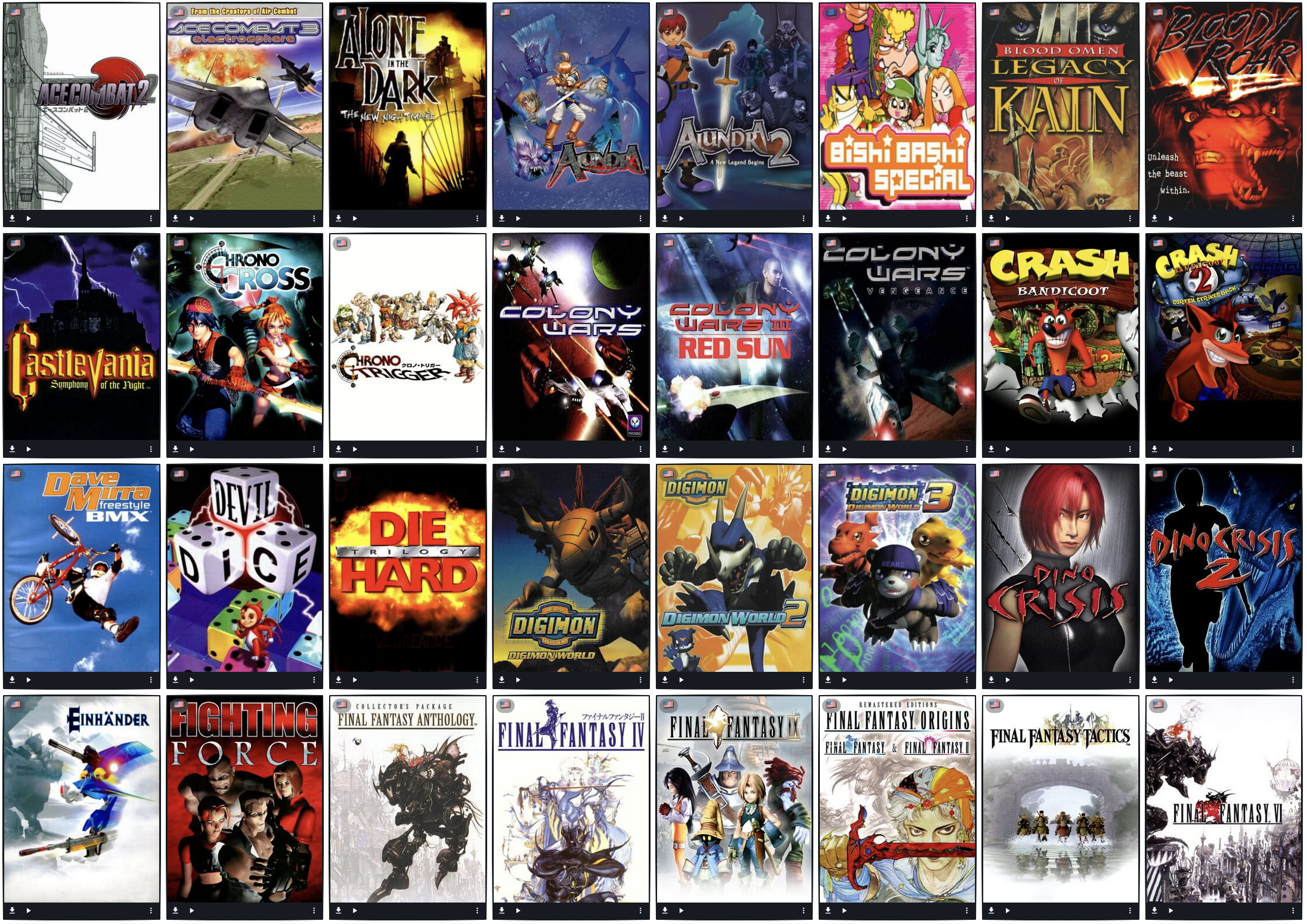
RomM escanea tus carpetas, identifica las plataformas, agrupa los archivos relacionados y limpia la experiencia de navegación. El resultado es una biblioteca visual con:
- Portadas de juegos y capturas de pantalla.
- Metadatos completos (descripciones, fechas de lanzamiento, desarrolladores).
- Videos incrustados de YouTube para ver gameplay o reseñas.
- Organización por plataforma y colecciones personalizadas.
¿Cómo funciona RomM?
RomM es una aplicación autoalojada basada en Docker que actúa como un gestor de bibliotecas de juegos retro. Su funcionalidad principal incluye:
1. Escaneo y organización automática
RomM escanea tus carpetas de ROMs y:
- Identifica la plataforma de cada juego (NES, SNES, PlayStation, etc.).
- Agrupa juegos multi-disco o multi-archivo.
- Elimina duplicados y normaliza los nombres de los archivos.
2. Gestión de metadatos
Una de las mayores ventajas de RomM es su capacidad para obtener metadatos de IGDB (Internet Game Database). Esto incluye:
- Portadas y capturas de pantalla en alta calidad.
- Información detallada como desarrollador, editor, fecha de lanzamiento y género.
- Descripciones y reseñas para cada juego.
Esto transforma una colección caótica en una biblioteca visualmente atractiva y fácil de navegar.
3. Juego directo en el navegador
Para sistemas menos exigentes (como Game Boy, SNES, NES, o PlayStation 1), RomM soporta EmulatorJS, lo que te permite:
- Jugar directamente desde el navegador sin necesidad de instalar emuladores adicionales.
- Hacer clic en el botón “Jugar” y comenzar a jugar al instante.
Para sistemas más modernos o exigentes (como PS2 o Nintendo Switch), RomM te redirige a emuladores dedicados como PCSX2 o Dolphin.
Guía paso a paso: Instalación de RomM en tu NAS
1. Requisitos previos
Antes de instalar RomM, asegúrate de tener:
- Un NAS o servidor con soporte para Docker (ej. Synology, QNAP, o un servidor Linux).
- Tus ROMs almacenadas en una carpeta accesible desde el servidor.
- Una cuenta en IGDB para obtener metadatos (opcional, pero recomendado).
2. Instalación con Docker Compose
Crea un archivo llamado docker-compose.yml con el siguiente contenido:
version: "3.8"
services:
  romm:
    image: rommapp/romm:latest
    container_name: romm
    restart: unless-stopped
    ports:
      - "8080:80"
    volumes:
      - ./romm-data:/data
      - /path/to/your/roms:/roms:ro
    environment:
      - PUID=1000
      - PGID=1000
      - TZ=America/Mexico_City
Explicación de los parámetros:
image:Usa la imagen oficial de RomM desde Docker Hub.ports:Expone el puerto 8080 para acceder a la interfaz web.volumes:./romm-data:/data: Guarda la configuración y metadatos de RomM./path/to/your/roms:/roms:ro: Monta la carpeta donde están tus ROMs (ajusta la ruta según tu sistema). El:roindica que es de solo lectura.
environment:PUIDyPGID: Ajusta estos valores al UID y GID de tu usuario en el sistema (usaid -uyid -gpara obtenerlos).TZ: Zona horaria (ej.America/Mexico_City).
3. Inicia el contenedor
Ejecuta el siguiente comando en la terminal:
docker-compose up -dEsto descargará la imagen de RomM y creará el contenedor en segundo plano.
4. Accede a la interfaz web
Abre tu navegador y ve a:
http://[IP_DE_TU_NAS]:8080Deberías ver el panel de control de RomM.
Configuración inicial de RomM
1. Configura las rutas de tus ROMs
En la interfaz web de RomM:
- Ve a Settings (Configuración).
- En la pestaña Libraries (Bibliotecas), haz clic en Add Library (Añadir biblioteca).
- Selecciona la ruta donde están tus ROMs (ej.
/roms). - Asigna un nombre a la biblioteca (ej. “Juegos Retro”).
- Guarda los cambios.
2. Configura los metadatos
Para obtener metadatos de IGDB:
- Ve a Settings > Metadata.
- Selecciona IGDB como proveedor de metadatos.
- Ingresa tu API key de IGDB (puedes obtenerla registrándote en IGDB).
- Guarda los cambios.
3. Escanea tu biblioteca
Una vez configuradas las rutas y los metadatos:
- Ve a la pestaña Libraries.
- Selecciona tu biblioteca y haz clic en Scan (Escanear).
- Espera a que RomM escanee y organice tus ROMs. Esto puede tardar unos minutos dependiendo del tamaño de tu colección.
Personalización avanzada
1. Colecciones y favoritos
RomM te permite organizar tus juegos en colecciones y marcar tus favoritos. Esto es útil si:
- Quieres destacar tus juegos preferidos.
- Deseas agrupar juegos por género, saga o plataforma.
Cómo crear una colección:
- Ve a la pestaña Collections (Colecciones).
- Haz clic en Add Collection (Añadir colección).
- Asigna un nombre y una descripción a la colección.
- Añade los juegos que deseas incluir.
2. Configuración de emuladores
Si quieres jugar a juegos de plataformas más modernas (como PS2 o GameCube), puedes configurar RomM para que abra los emuladores externos correspondientes.
Cómo configurar un emulador externo:
- Ve a Settings > Emulators.
- Haz clic en Add Emulator (Añadir emulador).
- Selecciona la plataforma (ej. PS2).
- Ingresa la ruta al ejecutable del emulador (ej.
/usr/bin/pcsx2). - Configura los argumentos necesarios para cargar el juego (consulta la documentación de tu emulador).
- Guarda los cambios.
Ejemplo práctico: Configuración para juegos de N64
Imagina que tienes una colección de juegos de Nintendo 64 en tu NAS y quieres configurar RomM para jugar directamente desde el navegador o usando un emulador externo.
1. Configuración básica
- Ruta de las ROMs:
/roms/n64. - Metadatos: Usando IGDB para obtener portadas y descripciones.
2. Juego en el navegador
Para juegos de N64 que no requieren alta potencia:
- EmulatorJS está integrado en RomM, por lo que no necesitas configurar nada adicional.
- Simplemente haz clic en el botón “Jugar” en la página del juego para comenzar.
3. Juego con emulador externo
Si prefieres usar un emulador como Mupen64Plus:
- Configura el emulador en RomM como se describió anteriormente.
- Asegúrate de que el emulador esté instalado en tu NAS o computadora.
- Al hacer clic en “Jugar“, RomM abrirá el emulador con el juego seleccionado.
Ventajas de usar RomM
RomM ofrece múltiples beneficios para los amantes de los juegos retro:
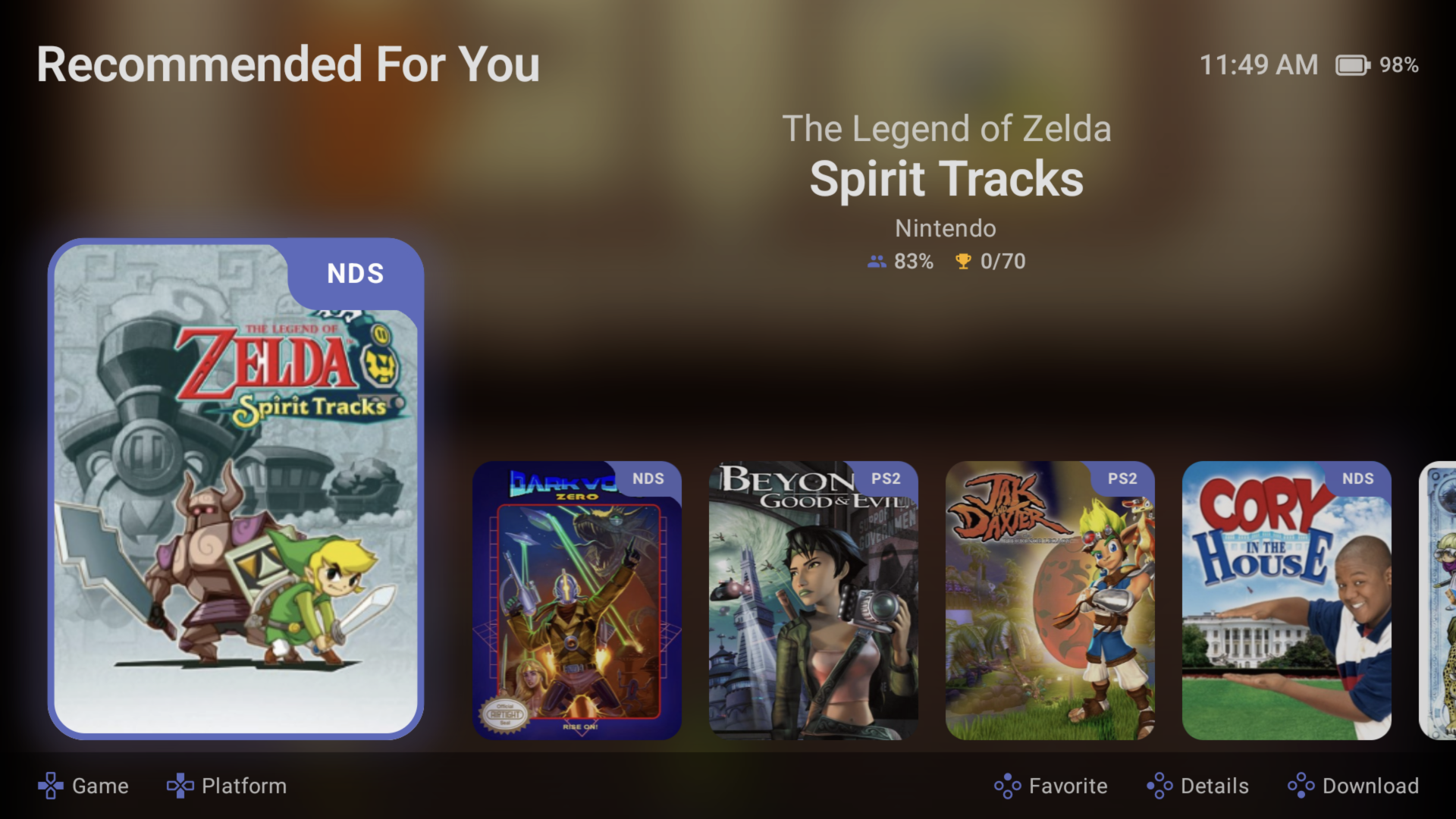
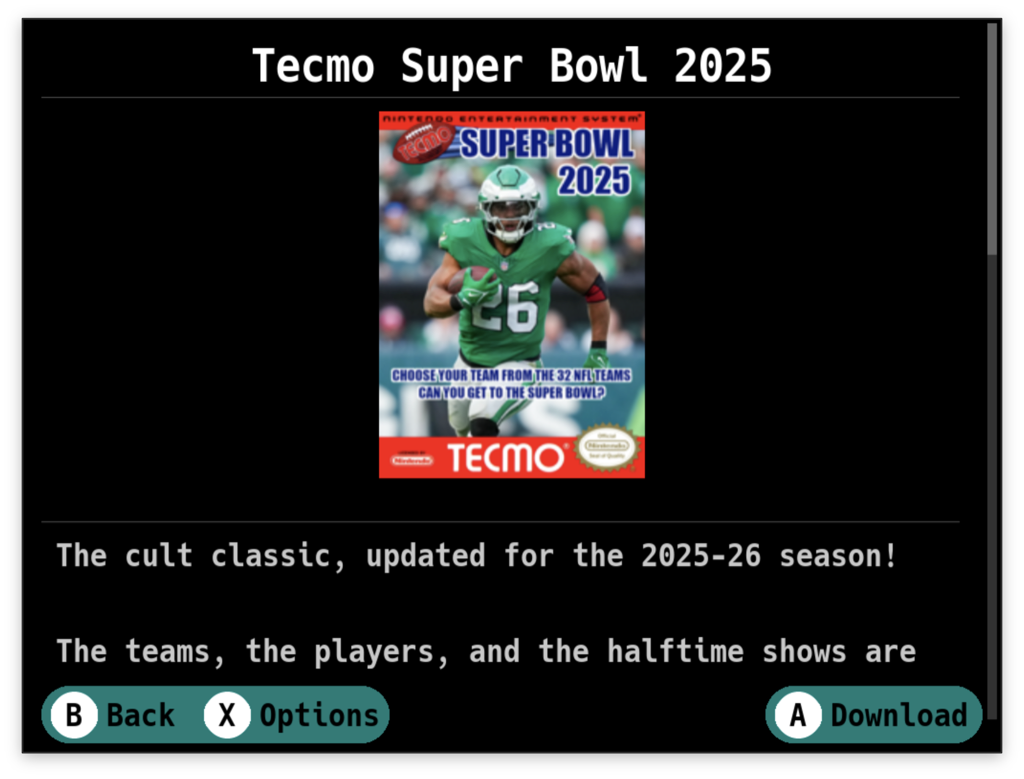
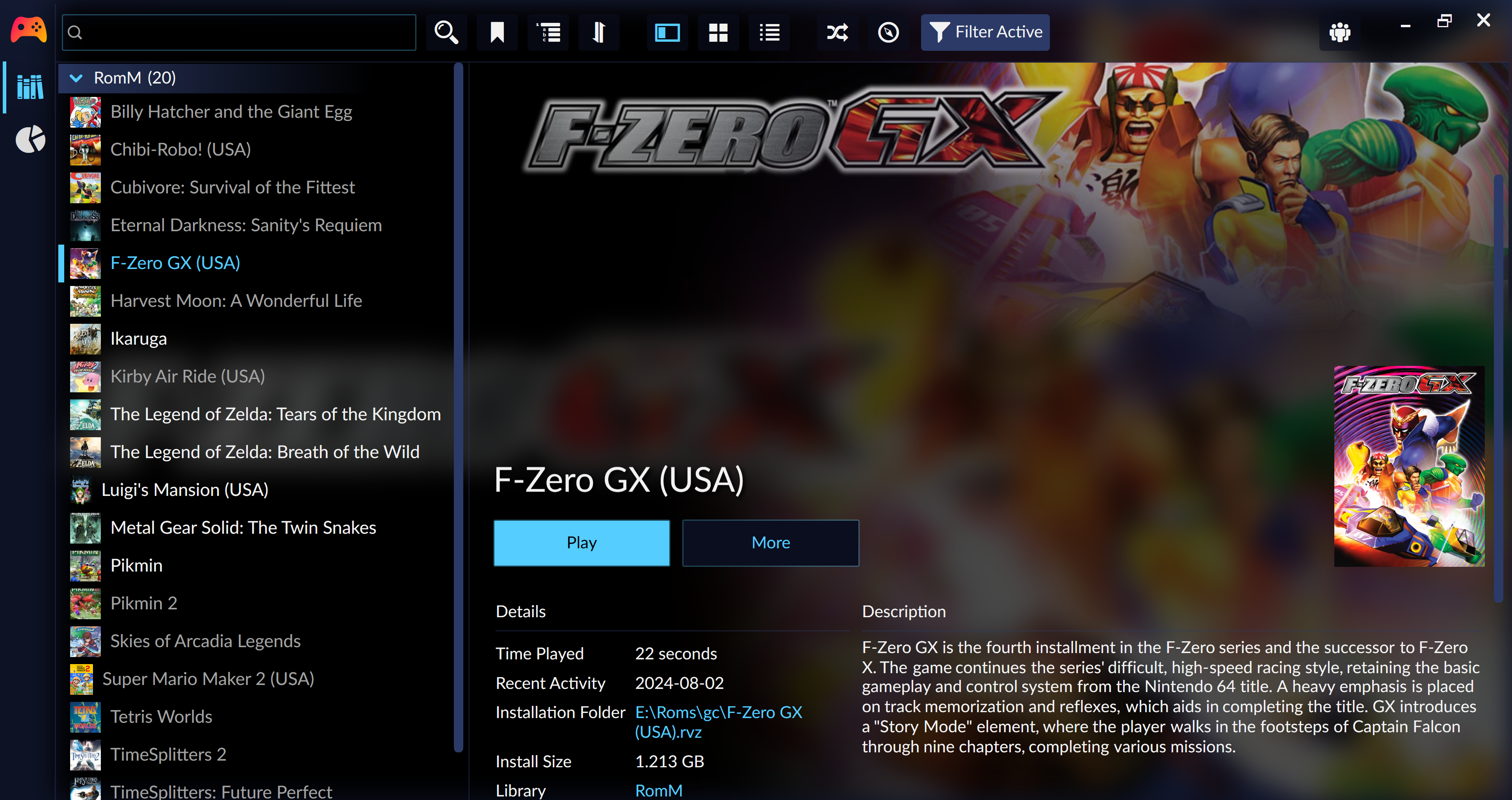
- Organización visual: Transforma tu colección de archivos en una biblioteca con portadas y metadatos.
- Acceso rápido: Encuentra y juega tus juegos favoritos en segundos, sin navegar por carpetas.
- Juego en el navegador: Para sistemas menos exigentes, no necesitas instalar emuladores adicionales.
- Integración con NAS: Centraliza tu colección en un solo lugar, accesible desde cualquier dispositivo.
- Personalización: Crea colecciones, marca favoritos y organiza tus juegos como prefieras.
Casos de uso avanzados
1. RomM para múltiples usuarios
Si compartes tu NAS con familiares o amigos, puedes configurar RomM para que cada usuario tenga su propia biblioteca y colecciones. Esto es útil para:
- Permitir que cada usuario tenga sus propios favoritos.
- Restringir el acceso a ciertos juegos según el usuario.
2. RomM en una red local
Si tienes varios dispositivos en tu red local (como una Raspberry Pi o una TV Box), puedes acceder a RomM desde cualquier navegador en tu red. Esto te permite:
- Jugar en tu TV usando un dispositivo como una NVIDIA Shield.
- Acceder a tu biblioteca desde tu teléfono móvil o tablet.
3. RomM con retroarch
Si usas RetroArch como emulador todo en uno, puedes configurar RomM para que abra RetroArch con el core adecuado para cada juego. Esto te permite:
- Jugar juegos de múltiples plataformas con un solo emulador.
- Aprovechar las funciones avanzadas de RetroArch, como shaders y controles personalizados.
Alternativas a RomM
Si RomM no cumple con tus necesidades, aquí tienes algunas alternativas:
1. LaunchBox
Ventajas:
- Interfaz muy pulida y personalizable.
- Soporte para múltiples plataformas y emuladores.
Desventajas:
- No es autoalojado (requiere instalación en Windows).
- Menos integrado con NAS.
2. EmulationStation
Ventajas:
- Diseñado para sistemas embebidos como Raspberry Pi.
- Interfaz amigable para controles.
Desventajas:
- Menos enfocado en la gestión de metadatos.
- No tiene juego en el navegador.
3. RetroPie
Ventajas:
- Solución todo en uno para Raspberry Pi.
- Incluye emuladores y front-end.
Desventajas:
- No es autoalojado (requiere una Raspberry Pi dedicada).
- Menos flexible para NAS.
Consejos para mantener tu biblioteca de ROMs organizada
Además de usar RomM, sigue estos consejos para mantener tu colección de juegos retro en orden:
- Nombra tus archivos correctamente: Usa un esquema consistente (ej.
Nombre del Juego (Año) [Plataforma].rom). - Organiza por plataformas: Agrupa los juegos por consola (NES, SNES, PS1, etc.).
- Elimina duplicados: Usa herramientas como RomM o ClrMamePro para identificar y eliminar archivos duplicados.
- Actualiza los metadatos: Revisa periódicamente que los metadatos de tus juegos estén completos y correctos.
Conclusión: ¿Vale la pena RomM?
RomM es una herramienta revolucionaria para cualquier amante de los juegos retro que quiera transformar su colección de ROMs en una biblioteca organizada, visualmente atractiva y fácil de usar. Su capacidad para:
- Organizar automáticamente tus juegos.
- Obtener metadatos y portadas.
- Permitir el juego directo en el navegador.
lo convierte en una opción imprescindible para quienes buscan una experiencia similar a Plex o Jellyfin, pero para juegos.
Lo cierto es que, si tienes una colección de ROMs y quieres sacarle el máximo provecho, RomM es la solución que estabas buscando. No solo almacenarás tus juegos, sino que los disfrutarás de una manera completamente nueva.