


Transforma tu PC en una consola de videojuegos con SteamOS. Conoce los requisitos, pasos de instalación y las mejores alternativas disponibles en 2026.
Instalar SteamOS en tu PC es el camino más directo para convertir tu equipo en una consola de videojuegos dedicada similar a Steam Deck. Este sistema operativo basado en Linux permite acceder a toda tu biblioteca de Steam con una interfaz optimizada para controladores y televisores. La compatibilidad oficial sigue limitada a hardware específico, lo que hace necesario conocer alternativas viables como Bazzite y ChimeraOS para la mayoría de configuraciones domésticas.
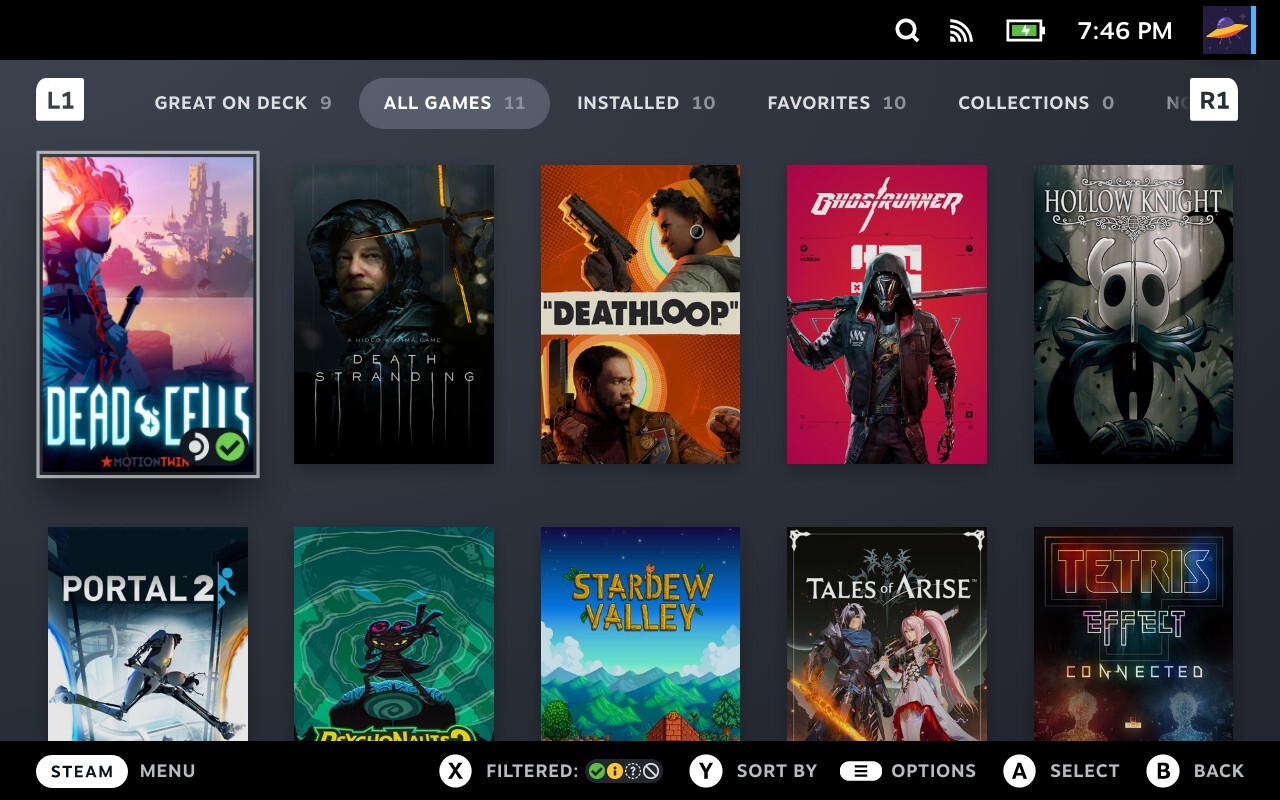
¿Qué es SteamOS y por qué instalarlo en tu PC?
SteamOS es el sistema operativo desarrollado por Valve Corporation, diseñado específicamente para videojuegos. Inicialmente basado en Debian, desde la versión 3.0 utilizada en Steam Deck migró a Arch Linux, ofreciendo actualizaciones más ágiles. La versión estable más reciente es SteamOS 3.7.19, lanzada en enero de 2026, que corrige problemas críticos de rendimiento incluyendo caídas de fotogramas al abrir menús superpuestos durante partidas, errores en la grabación de partidas donde el vídeo se detenía antes de completarse, y problemas con la detección de auriculares conectados al puerto de 3.5 mm.
La principal ventaja de SteamOS radica en su interfaz de pantalla grande nativa, que transforma cualquier PC en una experiencia similar a consolas PlayStation o Xbox. Esto resulta especialmente útil para configuraciones de sala de estar conectadas a televisores, donde la navegación con controlador supera la comodidad del teclado y ratón tradicionales.
El sistema ofrece acceso completo al ecosistema Linux mientras mantiene una capa de usuario optimizada para videojuegos. Según información oficial de Valve, SteamOS permite ejecutar decenas de miles de juegos gracias a la capa de compatibilidad Proton que traduce instrucciones de Windows a Linux de forma transparente.
¿Cuáles son los requisitos mínimos para instalar SteamOS?
Antes de proceder con la instalación, tu PC debe cumplir con especificaciones técnicas específicas. Los siguientes requisitos mínimos recomendados garantizan una experiencia funcional:
- Procesador: CPU Intel o AMD de 64 bits con arquitectura x86_64
- Memoria RAM: Mínimo 4 GB, se recomienda 8 GB o más para rendimiento óptimo
- Almacenamiento: 250 GB de espacio libre mínimo, preferiblemente en SSD para mejor rendimiento
- Tarjeta gráfica: GPUs AMD con soporte AMDGPU ofrecen mejor compatibilidad inmediata. GPUs NVIDIA requieren instalación adicional de controladores propietarios
- Firmware: Soporte para arranque UEFI obligatorio, el sistema no funciona con BIOS Legacy
La compatibilidad de hardware representa el factor más crítico para una instalación exitosa. Los sistemas con componentes completamente AMD tienden a presentar menos problemas de configuración inicial debido a los controladores de código abierto integrados en el kernel Linux. Las configuraciones con GPUs NVIDIA funcionan pero requieren pasos adicionales para instalar controladores propietarios después del primer arranque.
¿Cómo descargar e instalar SteamOS oficial?
Importante: Según información oficial de Valve actualizada en 2026, los únicos dispositivos con soporte oficial completo para SteamOS son Steam Deck y Lenovo Legion Go S. Valve está trabajando en ampliar el soporte a más dispositivos, especialmente portátiles con procesadores AMD, pero la instalación en PC genérico se considera experimental y no cuenta con garantía de funcionamiento completo.
Si deseas probar SteamOS en tu dispositivo no oficial, Valve ofrece imágenes de recuperación descargables a través de help.steampowered.com. El procedimiento incluye los siguientes pasos:
Preparación del medio de instalación
Descarga la imagen de recuperación de SteamOS desde el sitio oficial de soporte de Steam. El archivo se distribuye en formato comprimido y requiere descompresión antes de escribirse en una memoria USB. Necesitarás una memoria USB de mínimo 8 GB completamente vacía, ya que el proceso formateará todo su contenido eliminando cualquier dato existente.
Para crear la unidad USB de arranque, utiliza herramientas especializadas como Rufus disponible en rufus.ie para sistemas Windows, o balenaEtcher en etcher.balena.io que funciona en Windows, macOS y Linux. Ambas aplicaciones son gratuitas y de código abierto.
Configuración de BIOS/UEFI
Reinicia tu PC y accede a la configuración de BIOS presionando F2, F12, DEL o ESC según tu fabricante de placa madre durante el arranque. Localiza la sección Boot Order u orden de arranque y prioriza el arranque desde dispositivos USB. Asegúrate de que el modo UEFI esté habilitado en lugar de Legacy BIOS, requisito obligatorio para que SteamOS funcione.
Proceso de instalación
Con la memoria USB conectada y la configuración de arranque correcta, reinicia el sistema. El instalador de SteamOS se cargará mostrando opciones de instalación. Selecciona la opción de reinstalación o instalación según corresponda para iniciar el proceso en tu hardware.
El instalador advertirá que todos los datos en el disco seleccionado serán eliminados permanentemente. SteamOS requiere acceso completo al disco de destino, formateando cualquier partición existente. El proceso de instalación descarga componentes adicionales durante la configuración inicial, por lo que se requiere conexión a Internet estable.
En sistemas con hardware AMD, esta fase generalmente transcurre sin problemas gracias a los controladores de código abierto AMDGPU integrados en el kernel. Para configuraciones con GPUs NVIDIA, probablemente necesites instalar manualmente controladores propietarios después del primer arranque accediendo al modo escritorio de Linux.
¿Por qué considerar alternativas a SteamOS oficial?
Según declaraciones oficiales de Valve, SteamOS está diseñado principalmente para dispositivos específicos que incluyen Steam Deck y socios certificados como Lenovo Legion Go S. Aunque Valve permite instalar SteamOS en otros dispositivos, no ofrece soporte oficial ni garantiza funcionamiento completo. La compañía está trabajando en ampliar la compatibilidad, pero en 2026 todavía no existe una versión general oficialmente soportada para todo tipo de hardware PC.
Para la mayoría de PCs convencionales, especialmente aquellos con hardware NVIDIA o configuraciones mixtas, las alternativas basadas en Linux desarrolladas por la comunidad ofrecen experiencias más predecibles con mejor documentación y soporte comunitario activo.
Bazzite: la alternativa más completa para PC de videojuegos
Bazzite es una distribución Linux enfocada en videojuegos desarrollada por el proyecto Universal Blue. Disponible en bazzite.gg, este sistema basado en Fedora incluye optimizaciones específicas para videojuegos y soporte para diferentes tipos de hardware gráfico, incluyendo GPUs NVIDIA mediante controladores propietarios preinstalados.
Las características distintivas de Bazzite incluyen:
- Compatibilidad ampliada: funciona en portátiles especializados como ROG Ally y Legion Go, además de PCs de escritorio convencionales con hardware AMD, Intel y NVIDIA
- Steam y Lutris preinstalados: ambas plataformas vienen integradas eliminando configuración manual inicial
- Waydroid incluido: permite ejecutar aplicaciones Android directamente desde el sistema operativo
- Modo de juego: interfaz de pantalla grande similar a SteamOS con Gamescope preconfigurado
- Sistema de actualizaciones automáticas: gestión integrada de actualizaciones para sistema operativo y aplicaciones
- Soporte para arranque dual con Windows: la instalación permite configuraciones con múltiples sistemas operativos
- Reversión de versiones: capacidad de revertir a versiones anteriores del sistema si una actualización causa problemas
Bazzite está disponible para descarga en su repositorio oficial de GitHub en github.com/ublue-os/bazzite, donde encontrarás imágenes ISO específicas para hardware de escritorio o dispositivos portátiles especializados.

ChimeraOS: simplicidad para tu consola casera
ChimeraOS adopta un enfoque minimalista enfocado exclusivamente en videojuegos. Disponible en chimeraos.org, este sistema prioriza la experiencia de conectar y usar por encima de la personalización extensiva. A diferencia de Bazzite que permite configuración detallada, ChimeraOS se presenta como una solución lista para funcionar que convierte cualquier PC en una consola de videojuegos.
La instalación de ChimeraOS replica el proceso estándar: descarga la imagen ISO oficial desde chimeraos.org, crea una unidad USB de arranque con Rufus o balenaEtcher, y arranca desde USB. El instalador presenta una interfaz que completa el proceso descargando automáticamente componentes del sistema y configurando todo lo necesario para videojuegos.
ChimeraOS está diseñado para instalación dedicada en un disco completo. Puede instalarse en discos secundarios manteniendo otros sistemas operativos en unidades separadas, pero no soporta configuraciones de arranque dual en el mismo disco.
La interfaz web Chimera permite gestión remota del sistema desde cualquier navegador en tu red local. Mediante esta interfaz puedes instalar juegos desde múltiples plataformas como GOG, Epic Games Store y Flathub, además de cargar archivos ROM para emuladores de consolas clásicas. Esta característica resulta útil para administrar el sistema sin necesidad de conectar teclado y ratón directamente.

¿Cómo crear un arranque dual con Windows?
Configurar arranque dual entre Windows y SteamOS presenta desafíos técnicos que requieren comprensión de gestores de arranque. La configuración más confiable utiliza dos discos físicos separados: uno dedicado exclusivamente a SteamOS y otro a Windows. Este método evita conflictos entre el gestor de arranque GRUB de Linux y el Windows Boot Manager.
El procedimiento recomendado instala primero SteamOS en un disco dedicado, seguido de Windows en el segundo disco. Posteriormente es necesario configurar el gestor de arranque para reconocer ambas instalaciones, proceso que implica edición de archivos de configuración específicos desde el entorno Linux.
Para usuarios de Steam Deck que desean instalar Windows junto a SteamOS, la comunidad desarrolló soluciones basadas en rEFInd, un gestor de arranque visual que simplifica la selección entre sistemas operativos al inicio del dispositivo.
Bazzite mantiene la instalación del gestor de arranque GRUB de forma que facilita configuraciones de arranque dual con Windows sin requerir intervención manual compleja, lo que lo convierte en opción preferida para usuarios que necesitan acceso regular tanto a Windows como a un entorno de videojuegos basado en Linux.
¿Qué mejoras recientes trae SteamOS 3.7.19?
La actualización SteamOS 3.7.19 lanzada el 6 de enero de 2026 aborda varios problemas reportados por la comunidad. Las correcciones incluyen reparación de una regresión donde ciertos elementos de interfaz superpuesta durante partidas causaban caídas de tiempo de fotograma al aparecer, situación particularmente notable al usar menús radiales con el panel táctil del dispositivo.
El sistema de grabación de partidas recibió correcciones después de que usuarios reportaran que los vídeos se detenían antes de completar la grabación del fragmento seleccionado. La actualización también soluciona problemas de detección de audio donde el sistema no cambiaba correctamente entre los altavoces internos y auriculares conectados al puerto de 3.5 mm al insertar o remover dispositivos.
Adicionalmente, se corrigió un error donde la superposición de rendimiento mostraba valores de cero para el consumo de energía de CPU cuando debía mostrar lecturas reales. La actualización también resuelve un problema donde el limitador de fotogramas interactuaba incorrectamente con la tasa de refresco variable después de períodos prolongados de uso, causando comportamientos inesperados en el rendimiento.
Entre las correcciones específicas de juegos, la actualización soluciona un problema donde Forza Horizon 4 y Forza Horizon 5 solo mostraban una ventana en blanco al ejecutarse en lugar de renderizar el juego correctamente.
Consejos prácticos para maximizar tu experiencia
Una vez instalado tu sistema operativo para videojuegos, considera implementar las siguientes optimizaciones:
- Habilita Proton Experimental: desde la configuración de Steam, activa la capa de compatibilidad Proton para todos los títulos, permitiendo ejecutar juegos de Windows en Linux
- Configura límites de fotogramas: utiliza la superposición de rendimiento de Steam para establecer límites de 60 FPS en juegos menos exigentes, reduciendo consumo energético y temperatura
- Optimiza sombreadores: permite que Steam precargue la caché de sombreadores antes de lanzar juegos por primera vez, eliminando tartamudeos durante partidas iniciales
- Conecta controladores mediante Bluetooth: configura tus mandos inalámbricos directamente desde el modo de videojuegos sin necesidad de acceder al escritorio tradicional
- Monitorea actualizaciones estables: si usas SteamOS oficial en Steam Deck, mantente en el canal estable para evitar regresiones que ocasionalmente aparecen en versiones beta
Recomendaciones finales para una instalación exitosa
Antes de proceder con cualquier instalación, realiza respaldo completo de tus archivos personales en servicios de nube como Google Drive, OneDrive o discos externos. El proceso de instalación formatea completamente el disco seleccionado eliminando permanentemente todos los datos.
Para hardware completamente AMD con procesador Ryzen combinado con GPU Radeon, probar SteamOS oficial puede ofrecer una experiencia cercana a Steam Deck, aunque sin garantía de soporte completo. Usuarios con GPUs NVIDIA o sistemas mixtos Intel más NVIDIA obtendrán resultados más predecibles con Bazzite, que incluye soporte propietario preconfigurado. Para configuraciones básicas enfocadas exclusivamente en videojuegos desde el sofá sin necesidad de personalización, ChimeraOS ofrece la experiencia más directa.
La transformación de tu PC en una consola de videojuegos dedicada abre posibilidades para disfrutar tu biblioteca Steam desde el sofá con la comodidad de controladores inalámbricos. El proceso requiere conocimientos técnicos intermedios y tiempo de configuración inicial, pero las herramientas actuales simplifican la experiencia comparada con generaciones anteriores de videojuegos en Linux.


