


MobiKin Assistant para iOS es una herramienta diseñada para facilitar la gestión de dispositivos iOS como iPhones, iPads y iPods desde una computadora con Windows.
Este software promete ser una alternativa más versátil y eficiente que iTunes, permitiendo transferir archivos, realizar copias de seguridad y organizar datos sin complicaciones. Con más de 740,000 usuarios en todo el mundo, se ha convertido en una solución confiable para quienes buscan un control total sobre sus dispositivos Apple.
¿Te has sentido frustrado con las limitaciones de iTunes o has perdido datos importantes al usar iCloud? Estos servicios, aunque integrados en el ecosistema de Apple, a menudo carecen de la flexibilidad y las opciones de personalización que muchos usuarios desean. La pérdida de datos debido a errores de sincronización, la dificultad para transferir archivos específicos y la necesidad de tener una conexión a Internet constante son problemas comunes. MobiKin Assistant para iOS ofrece una solución práctica y segura para evitar estos problemas, brindando una experiencia fluida y sin riesgos.
Beneficios
El uso de MobiKin Assistant para iOS ofrece varios beneficios significativos para los usuarios de dispositivos iOS:
- Ahorro de tiempo: Permite transferir archivos de forma masiva, ahorrando tiempo valioso en comparación con iTunes.
- Mayor control: Ofrece un control total sobre los datos almacenados en el dispositivo, permitiendo la gestión y organización eficiente de archivos.
- Seguridad: Proporciona una capa adicional de seguridad al realizar copias de seguridad locales, reduciendo la dependencia de la nube y minimizando el riesgo de pérdida de datos.
- Alternativa intuitiva: Simplifica la gestión de datos con una interfaz amigable, evitando las complicaciones de iTunes o iCloud.
Casos de uso
MobiKin Assistant para iOS es ideal para:
- Usuarios que desean transferir archivos como fotos, videos, música o contactos entre su dispositivo iOS y su computadora.
- Personas que necesitan realizar copias de seguridad completas o selectivas para evitar la pérdida de datos.
- Aquellos que buscan organizar y gestionar datos directamente desde su PC, incluyendo la edición o eliminación de contactos.
- Usuarios que buscan una alternativa más intuitiva y práctica a iTunes.
Ejemplos específicos incluyen:
- Fotógrafos: Pueden transferir fotos de alta resolución rápidamente, liberando espacio en sus iPhones o iPads para seguir capturando imágenes.
- Profesionales: Pueden organizar contactos y mensajes importantes desde su PC, facilitando la gestión de la información personal y laboral.
- Usuarios promedio: Pueden recuperar datos perdidos sin necesidad de conocimientos técnicos avanzados, gracias a las copias de seguridad locales.
Guía de instalación
- Descarga el archivo de instalación desde el sitio oficial.
- Ejecuta el archivo descargado (.exe) y sigue las instrucciones del asistente de instalación.
- Conecta tu dispositivo iOS a la computadora mediante un cable USB.
- Autoriza la conexión seleccionando “Confiar en este equipo” en tu dispositivo.
- Asegúrate de tener instalada la última versión de iTunes en tu PC para garantizar la compatibilidad.
Características principales
- Transferencia de archivos: Permite mover hasta 14 tipos de archivos entre dispositivos iOS y computadoras, incluyendo fotos, videos, música, contactos, mensajes y más. El proceso es sencillo y rápido, permitiendo la transferencia de grandes cantidades de datos en cuestión de minutos.
- Gestión integral: Ofrece opciones para editar, eliminar y organizar datos directamente desde la PC. Esto incluye la capacidad de eliminar contactos duplicados, organizar fotos en álbumes y gestionar mensajes de manera eficiente.
- Copia de seguridad y restauración: Realiza respaldos completos o selectivos con un solo clic, asegurando la recuperación rápida en caso de pérdida. Permite programar copias de seguridad automáticas para garantizar que los datos estén siempre protegidos.
- Vista previa detallada: Permite visualizar los datos antes de transferirlos para mayor precisión. Esto es especialmente útil para seleccionar fotos o videos específicos sin tener que transferirlos todos.
- Compatibilidad extensa: Funciona con todos los modelos recientes de iPhone, iPad e iPod y versiones de iOS hasta la más reciente. La compatibilidad se extiende desde iOS 5 hasta iOS 18, asegurando que incluso los dispositivos más antiguos puedan ser gestionados eficazmente.
Cómo transferir archivos desde un iDevice a la computadora
MobiKin Assistant para iOS te permite copiar música, películas, fotos, listas de reproducción y más desde todas las generaciones de iPhone, iPad y iPod a la computadora. A continuación, se presentan los sencillos pasos para transferir archivos desde iDevice a la computadora con gran facilidad.
Descarga e instala el programa, luego conecta tu dispositivo a la PC
Para empezar, es necesario realizar algunos trabajos de preparación: 1) Descarga e instala el programa en tu computadora personal de acuerdo con sus instrucciones; 2) Utiliza un cable USB para conectar tu iPad, iPhone o iPod a la computadora. Después de eso, puedes comenzar tu propio proceso de gestión de iDevice de inmediato.
Cómo hacer que tu iDevice sea reconocido exitosamente
Paso 1. Lanza el programa en tu computadora, luego obtendrás una interfaz como la que se muestra a continuación inmediatamente:
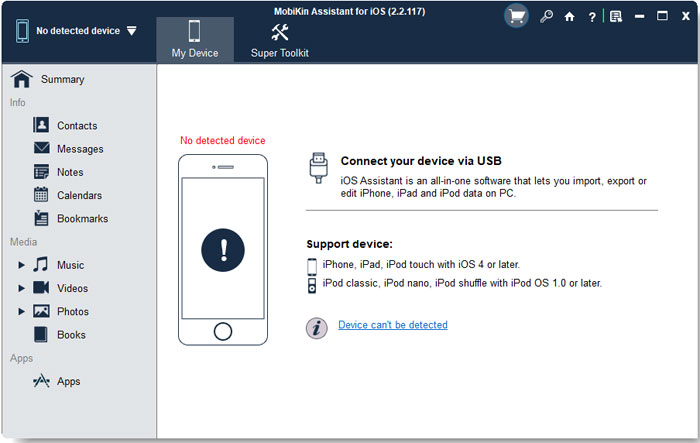
Paso 2. De forma predeterminada, esta herramienta detectará automáticamente tu iPhone, iPad o iPod conectado, y luego aparecerá una ventana emergente en tu PC. Simplemente sigue las indicaciones en pantalla para confiar en esta computadora en tu iDevice, luego haz clic en el botón “Continuar” para ir al proceso de conexión.
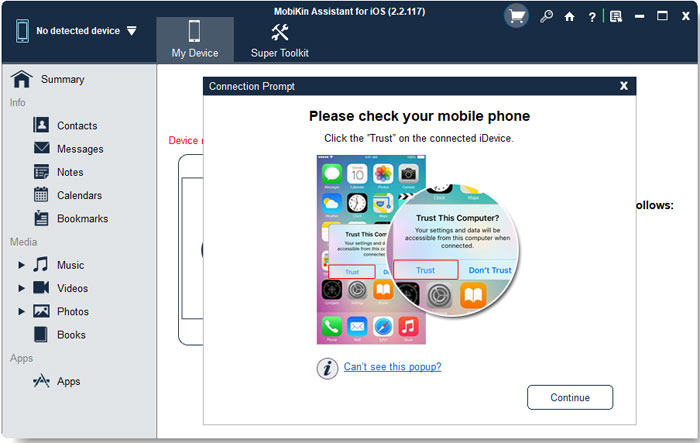
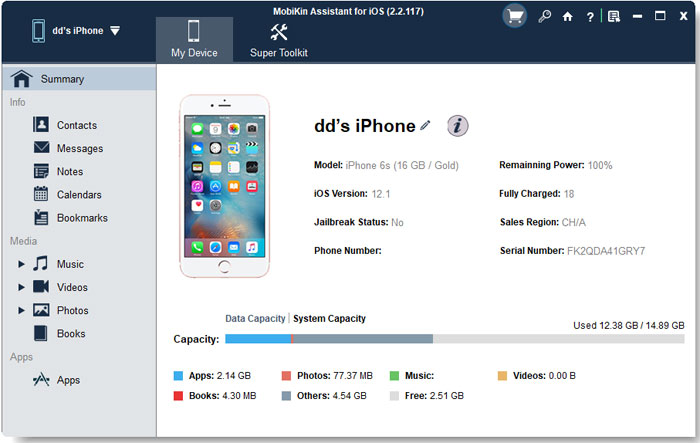
En la mayoría de las situaciones, tu iDevice será detectado y se mostrará como se muestra a continuación. Pero, si no puedes ver la ventana emergente anterior, o incluso si has confiado en esta computadora, pero tu dispositivo aún no puede ser reconocido, puedes ir aquí para aprender qué hacer si el dispositivo no se conecta.
Cómo transferir y gestionar información (contactos, SMS, notas, calendarios, marcadores, libros)
Paso 1. Lanza el programa y conecta el iPhone/iPad/iPod a la computadora.
Paso 2. En el panel izquierdo, puedes encontrar varias categorías de archivos, como contactos, mensajes, notas, calendarios y marcadores. Puedes seleccionarlos y obtener una vista previa de los contenidos detallados como desees.
Paso 3. Desactiva los contactos, notas y marcadores de iCloud en tu iPhone, iPad o iPod siguiendo las indicaciones.
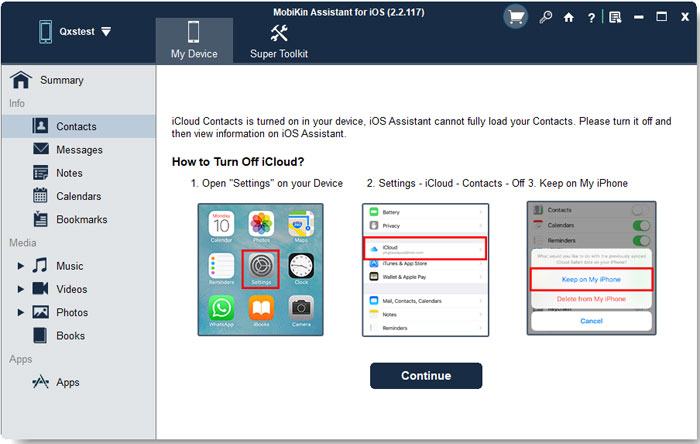
Paso 4. Ahora, puedes transferir y gestionar los contactos, SMS, notas, calendario o marcadores de iDevice como desees.
Nota: Ten en cuenta que al seleccionar mensajes de texto, notas y memos de voz, presta atención al mensaje de desbloqueo que aparece en la pantalla del teléfono. Ingresa tu contraseña rápidamente para desbloquear.
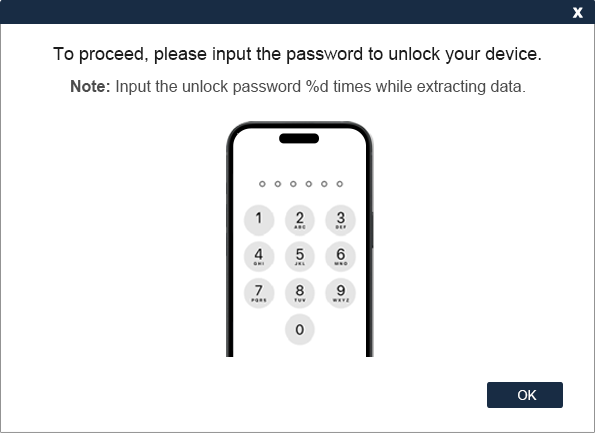
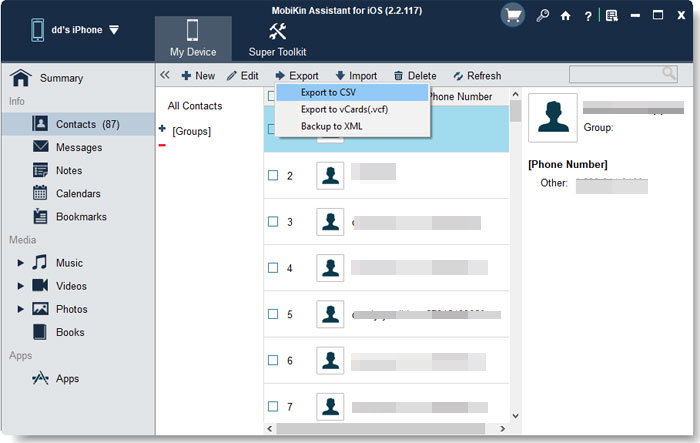
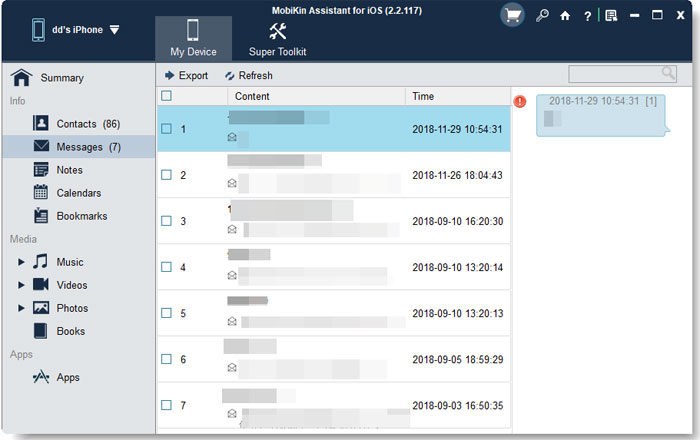
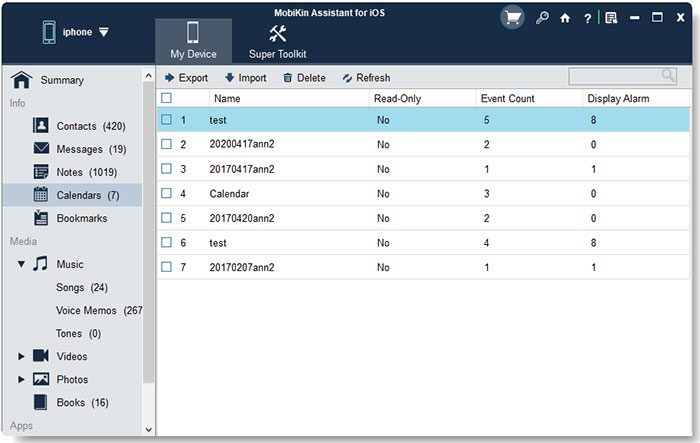
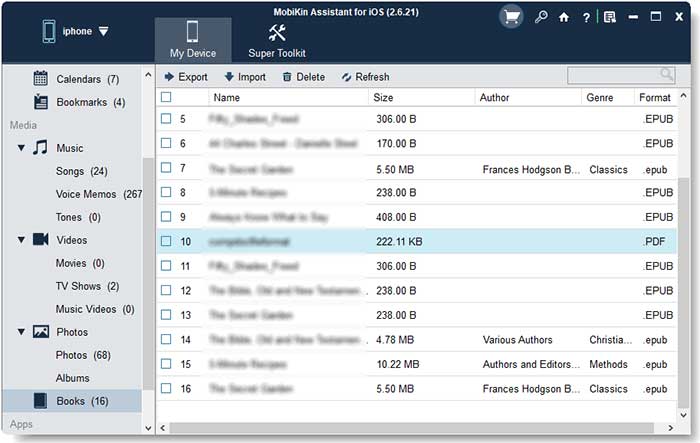
Exportar: Transfiere datos desde el dispositivo iOS a la computadora y se guardan como diferentes formatos, como HTML, CSV, VCF, XML, Texto, etc.
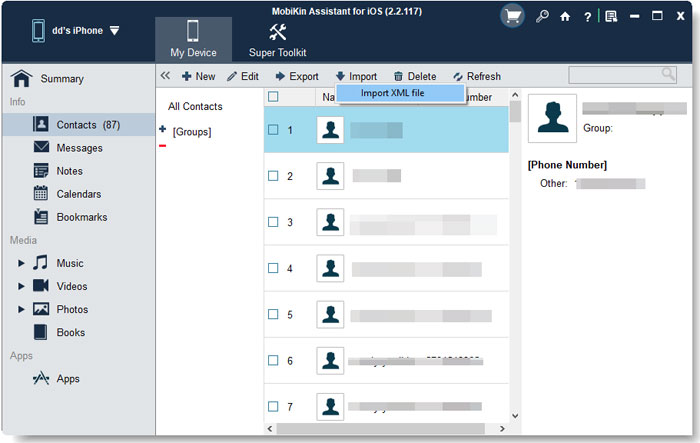
Importar: Carga archivos desde la PC a dispositivos portátiles con 1 simple clic. Actualmente, solo se admite la carga de archivos en formato XML.
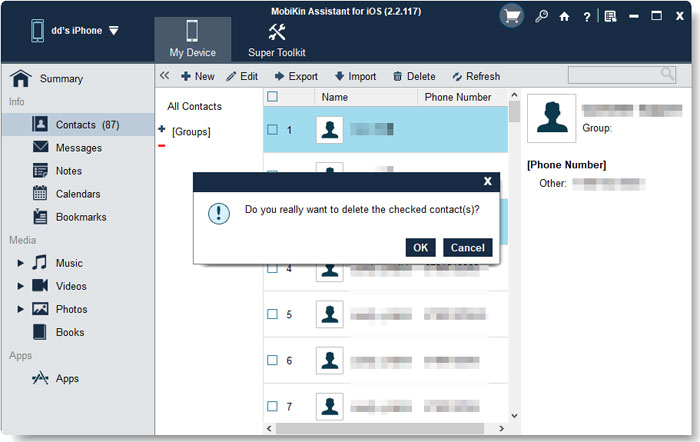
Añadir, Eliminar o Editar: Añade un nuevo contacto, elimina el contacto no deseado o edita los contactos existentes como desees;
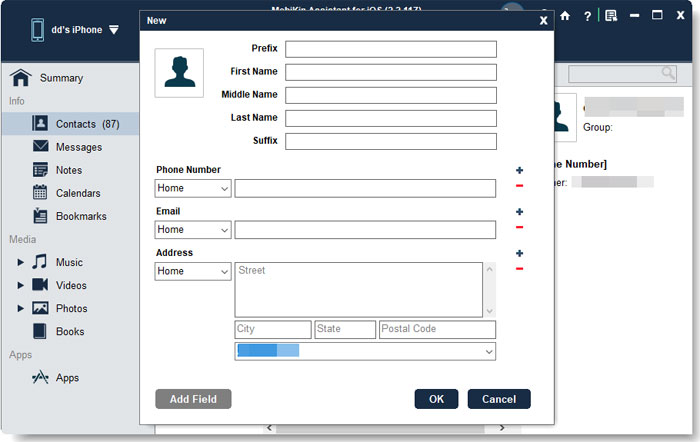
Exporta mensajes de texto desde iPhone/iPad a la computadora.
Exporta/importa eventos del calendario entre iPhone/iPad/iPod touch y la computadora. Elimina los calendarios innecesarios de los dispositivos iOS.
Recargar: Sincroniza todas las configuraciones realizadas en tu dispositivo o en este programa y obtén los datos más recientes.
Exporta, importa y elimina eBooks en la computadora.
Cómo transferir y gestionar archivos multimedia (música, fotos, videos)
Paso 1. Lanza el programa y conecta el iPhone, iPad o iPod a la computadora y haz que sea reconocido.
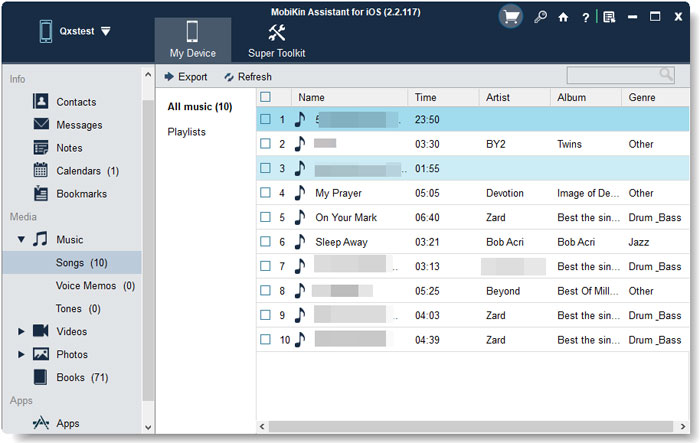
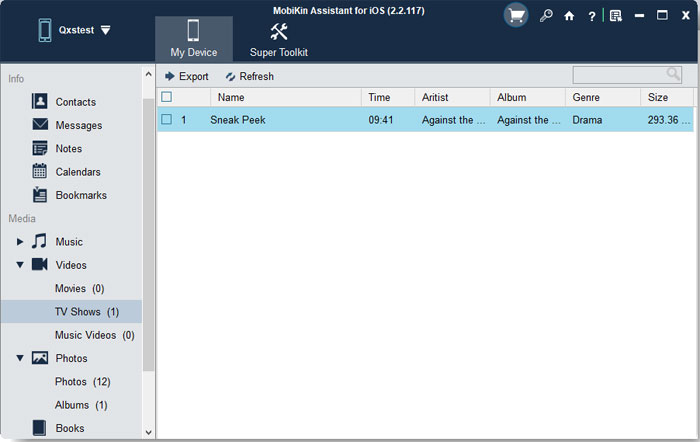
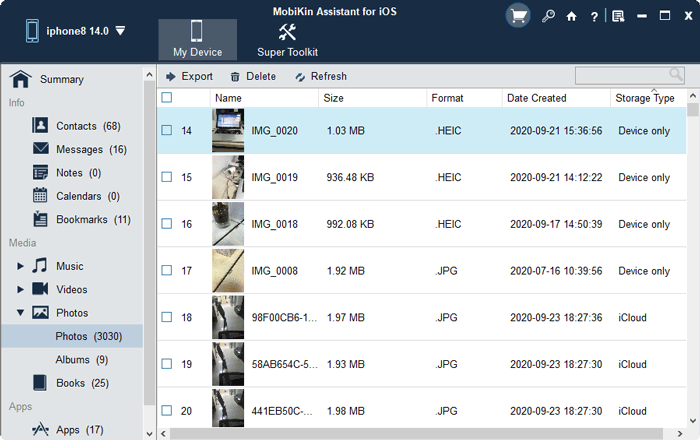
Paso 2. Elige la categoría Música, Foto y Video en el panel izquierdo para cargar todos los archivos multimedia a este programa. Luego, puedes obtener una vista previa de ellos en forma de diferentes carpetas.
Paso 3. Marca las fotos, la música o los videos que desees transferir y haz clic en el botón “Exportar” para transferirlos y guardarlos en tu PC personal. Aquí, puedes decidir y seleccionar una carpeta de salida para guardar estos archivos multimedia de salida.
– Música
– Video
– Foto: Se te permite eliminar fotos de iOS directamente desde la PC.
Cómo gestionar aplicaciones de iPhone, iPad o iPod en la PC
Paso 1. Lanza el programa y conecta el iPhone, iPad o iPod a la computadora y haz que sea detectado.
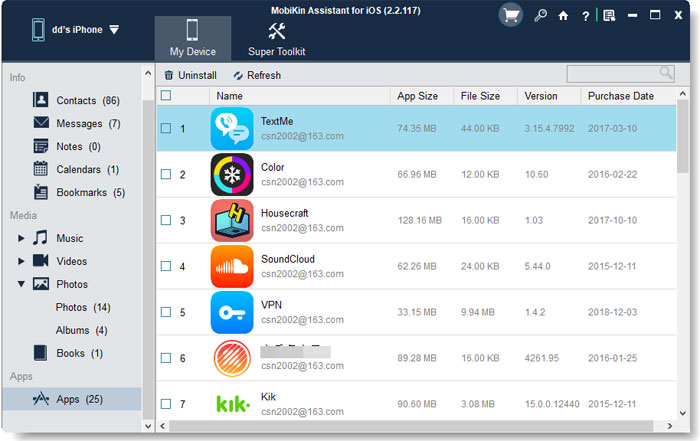
Paso 2. Selecciona Aplicaciones en el panel izquierdo para cargar todas las aplicaciones en tu iDevice a este programa.
Paso 3. Encuentra y marca la aplicación que no deseas guardar, luego haz clic en el botón “Desinstalar” para eliminar los elementos seleccionados de tu dispositivo.
Cómo gestionar las copias de seguridad de iTunes en la PC
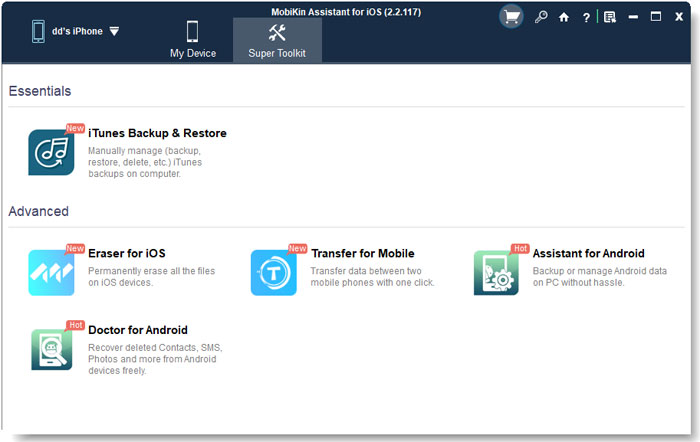
Como el mejor software alternativo a iTunes, MobiKin Assistant para iOS te permite gestionar tus copias de seguridad de iPhone fácilmente. A continuación, se muestran los pasos detallados:
Paso 1. Ve directamente a “Super Toolkit” después de conectar el iDevice a la PC, luego verás una interfaz como la siguiente:
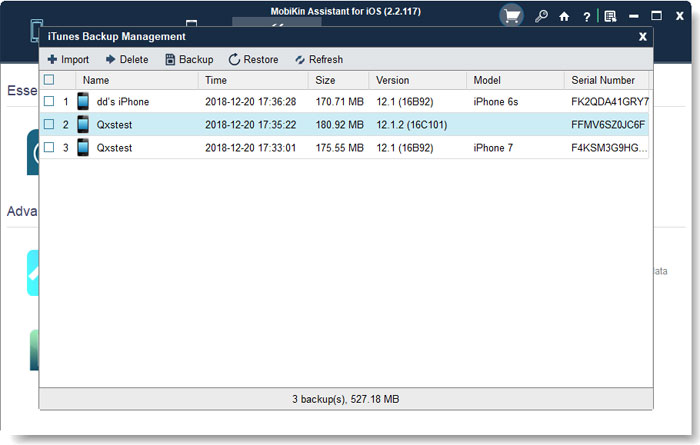
Paso 2. Elige “Copia de Seguridad y Restauración de iTunes”, luego aparecerá una ventana emergente en tu PC. Aquí obtendrás una lista de todos los dispositivos iOS de los que puedes hacer una copia de seguridad.
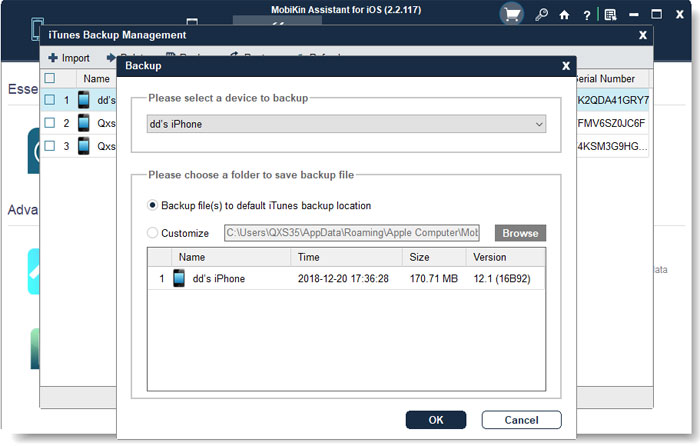
Paso 3. Haz clic en el botón “Copia de Seguridad” para decidir el dispositivo del que deseas hacer una copia de seguridad y dónde deseas almacenar los archivos de copia de seguridad. Luego, haz clic en “Copia de Seguridad” para comenzar el proceso, y no desconectes el iPhone, iPad o iPod durante el proceso.
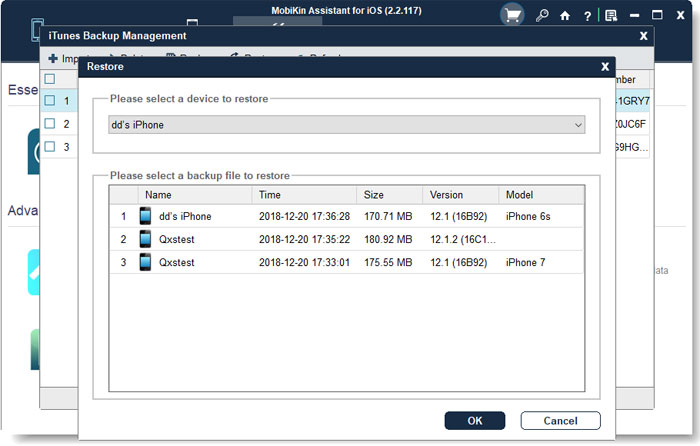
Paso 4. Haz clic en el botón “Restaurar” en el menú superior, puedes elegir una copia de seguridad de iTunes para restaurar en tu iDevice.
Comparación con otras herramientas
En el mercado existen otras herramientas similares, como iMazing y AnyTrans, que ofrecen funcionalidades parecidas. Sin embargo, cada una tiene sus propias fortalezas y debilidades. Por ejemplo:
- iMazing: Es conocido por su capacidad para gestionar copias de seguridad de forma avanzada y su interfaz intuitiva. Sin embargo, su precio puede ser más elevado en comparación con otras opciones.
- AnyTrans: Ofrece una amplia gama de funciones, incluyendo la transferencia de datos entre dispositivos iOS y Android. Sin embargo, algunos usuarios han reportado problemas de estabilidad y velocidad.
En comparación, MobiKin Assistant para iOS destaca por su equilibrio entre funcionalidad, facilidad de uso y precio competitivo. Su interfaz es intuitiva y ofrece todas las funciones esenciales para la gestión de dispositivos iOS, sin complicaciones innecesarias.
Requisitos del sistema
Para instalar y utilizar MobiKin Assistant para iOS de manera eficiente, tu sistema debe cumplir con los siguientes requisitos mínimos:
- Sistema Operativo: Windows 7/8/10/11.
- Procesador: 750MHz Intel o AMD.
- RAM: 512MB o superior.
- Espacio en Disco Duro: 1 GB o más.
- iTunes: Es necesario tener instalada la última versión de iTunes para garantizar la compatibilidad.
Consejos prácticos para usar el software
Para aprovechar al máximo MobiKin Assistant para iOS, considera los siguientes consejos:
- Organiza tus archivos: Antes de transferir archivos, organiza tus fotos, videos y música en carpetas para facilitar la gestión.
- Verifica la conexión: Asegúrate de que tu dispositivo sea reconocido por el software antes de iniciar cualquier transferencia. Si no es reconocido, intenta reiniciar el dispositivo y/o el programa.
- Realiza copias de seguridad periódicas: Programa copias de seguridad automáticas para proteger tus datos de posibles pérdidas.
Diferencias entre versión gratuita y pagada
La versión gratuita permite realizar transferencias básicas y gestionar algunos tipos de archivos con ciertas limitaciones. Por ejemplo:
- Sólo soporta transferencias individuales o por lotes pequeños.
- No incluye funciones avanzadas como restauración completa o edición masiva.
Por otro lado, la versión pagada elimina estas restricciones e incluye características avanzadas como:
- Transferencias ilimitadas.
- Gestión integral sin limitaciones.
- Copias de seguridad completas con restauración avanzada.
Precio: La versión completa tiene un costo inicial de $45.95 USD por una licencia anual.
Conclusión
MobiKin Assistant para iOS sobresale como una herramienta versátil para usuarios que buscan gestionar sus dispositivos Apple sin depender completamente de iTunes. Su interfaz intuitiva y funciones avanzadas lo convierten en una opción atractiva tanto para usuarios básicos como avanzados. Sin embargo, la versión gratuita puede ser limitada para quienes necesitan funcionalidades más completas.
Pros
- Interfaz fácil de usar e intuitiva.
- Amplia compatibilidad con dispositivos y versiones de iOS.
- Transferencias rápidas y eficientes.
- Opciones avanzadas para gestión detallada.
Contras
- La versión gratuita tiene limitaciones significativas.
- Requiere conexión por cable USB y depende parcialmente de iTunes.


