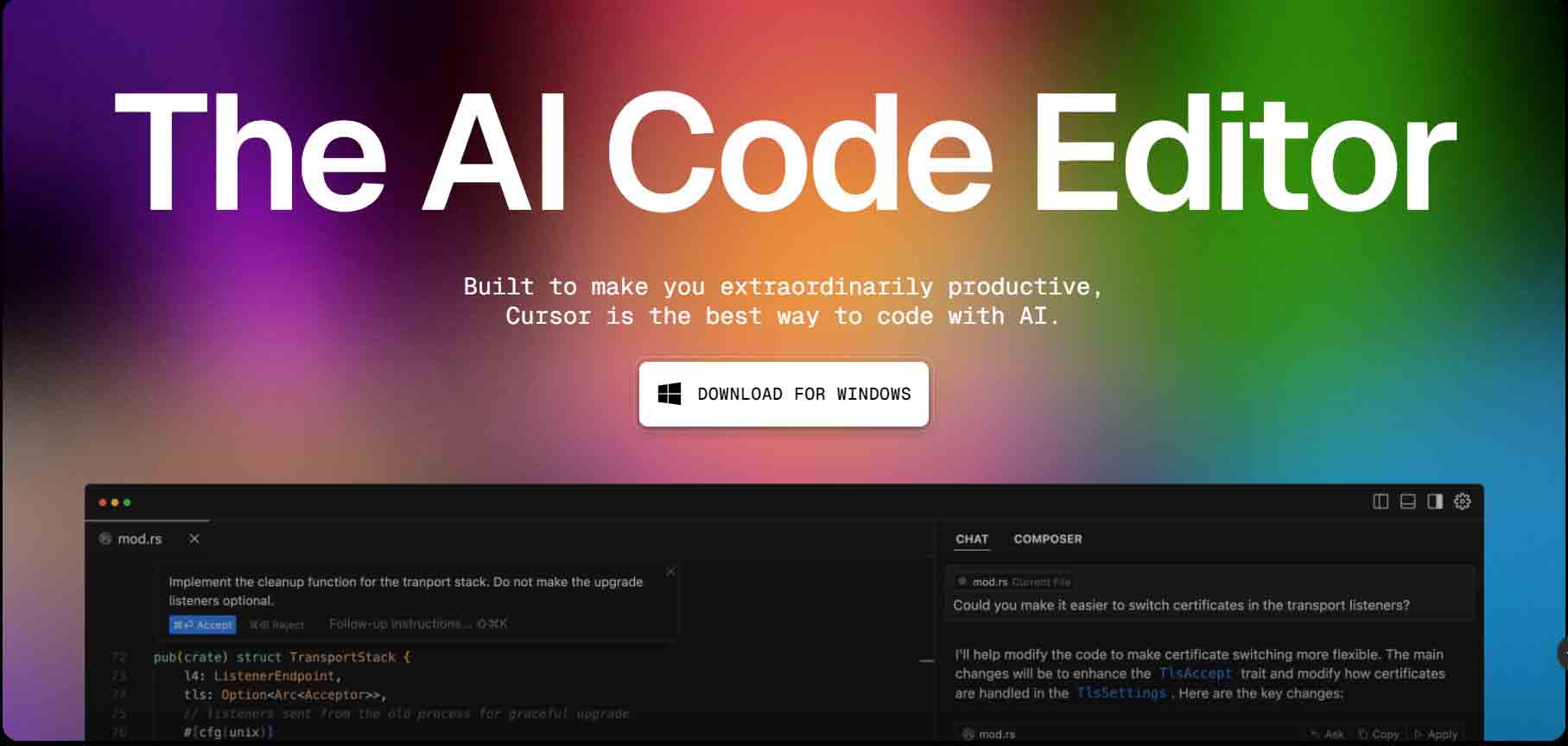

En el mundo del desarrollo de software, la optimización del tiempo y la precisión son fundamentales.
Cursor, un editor de código impulsado por inteligencia artificial, se presenta como una solución innovadora para programadores que buscan generar y editar código sin esfuerzo. Esta guía detalla las principales funciones de Cursor y cómo aprovecharlas al máximo.
Beneficios clave de Cursor
- Ahorro de tiempo: Reduce tareas repetitivas y acelera la escritura de código.
- Reducción de errores: Detecta y corrige problemas automáticamente.
- Navegación eficiente: Mejora la fluidez al trabajar con bases de código extensas.
- Automatización avanzada: Completa tareas complejas con el modo agente.
Funciones principales
Autocompletado inteligente
Una de las características más destacadas de Cursor es su potente sistema de autocompletado. Este no solo predice las siguientes líneas de código basándose en los cambios recientes, sino que también sugiere múltiples ediciones a la vez. Además, corrige errores tipográficos automáticamente y facilita la navegación por el código al predecir la posición del cursor.
Por ejemplo, si estás escribiendo una función en Python, Cursor puede completar automáticamente los parámetros necesarios y sugerir bloques de código adicionales para optimizar tu trabajo.
Chat integrado con inteligencia artificial
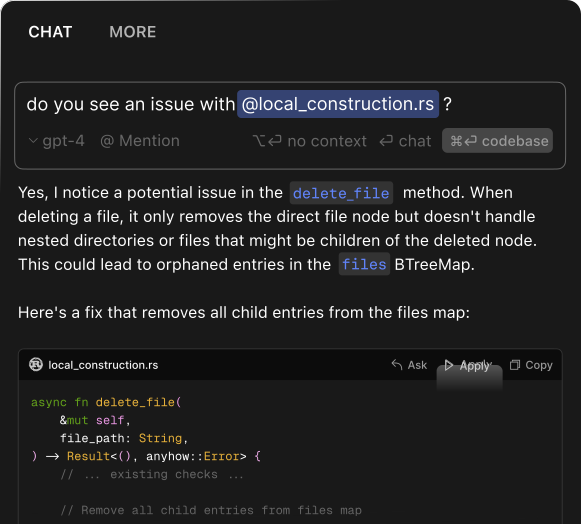
El chat integrado es una herramienta revolucionaria que permite interactuar con tu base de código en tiempo real. Con comandos como Ctrl+Shift+L, puedes hacer preguntas específicas sobre el código que estás desarrollando. También puedes consultar toda tu base de datos utilizando Ctrl+Enter.
Esta función es especialmente útil cuando necesitas resolver dudas rápidamente o integrar documentación visual. Por ejemplo, puedes arrastrar imágenes al chat para obtener explicaciones detalladas o utilizar el botón correspondiente para incluir elementos visuales en tus consultas.
Cualquier sugerencia generada en el chat puede aplicarse directamente al código con un clic en el botón de reproducción ubicado sobre cada bloque sugerido. Esto elimina pasos innecesarios y agiliza el flujo de trabajo.
Comandos automatizados
Con Cursor, escribir y ejecutar comandos en la terminal nunca ha sido tan sencillo. Usando lenguaje natural, puedes generar comandos específicos presionando Ctrl+K. Por ejemplo, si escribes “crear carpeta para proyecto”, Cursor generará automáticamente el comando correspondiente (mkdir nombre_del_proyecto) y te pedirá confirmación antes de ejecutarlo.
Esta funcionalidad es ideal para desarrolladores que buscan automatizar tareas repetitivas sin perder precisión.
Detección y corrección de errores
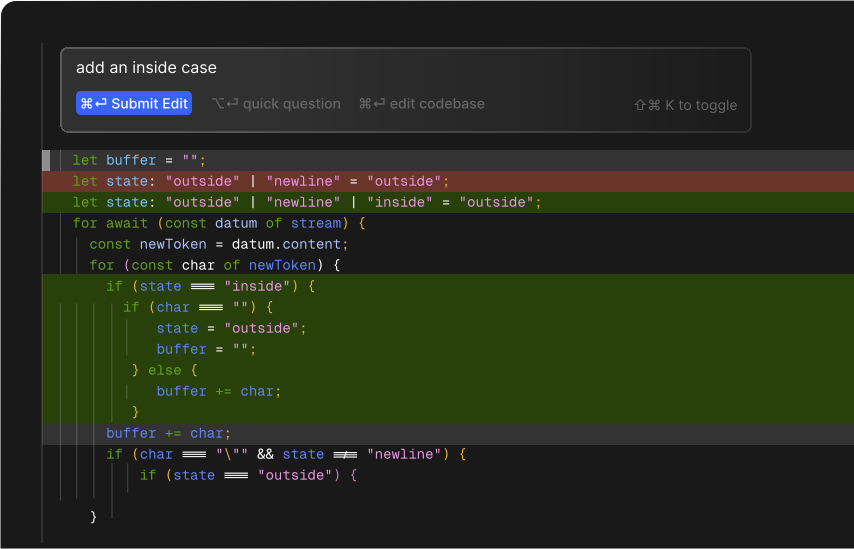
Cursor incorpora un sistema avanzado para detectar errores en tiempo real. Este analiza tu código mientras lo escribes, identifica problemas comunes (como errores de sintaxis) y aplica correcciones automáticamente. Además, puede sugerir mejoras estructurales para garantizar que tu código sea más limpio y eficiente.
Por ejemplo, si olvidas cerrar un paréntesis o utilizas una variable no definida, Cursor te alertará inmediatamente y ofrecerá soluciones prácticas.
Modo agente
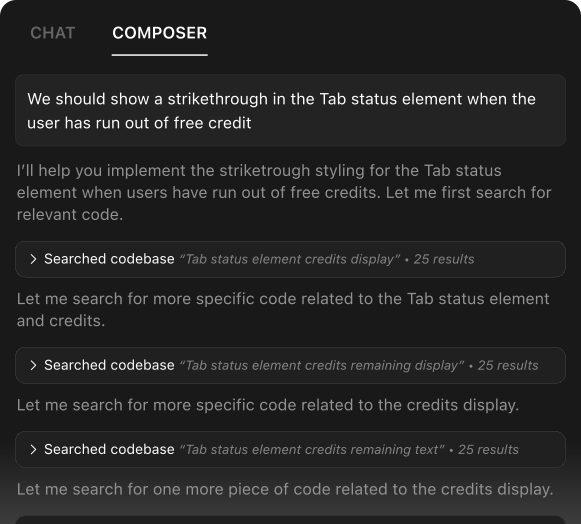
El modo agente es una función avanzada diseñada para completar tareas complejas de principio a fin. Una vez activado, este modo analiza tus instrucciones y realiza múltiples pasos automáticamente mientras te mantiene informado durante todo el proceso.
Por ejemplo, si necesitas configurar un entorno completo para un proyecto web, el modo agente puede instalar dependencias, configurar archivos base e incluso inicializar un servidor local sin intervención manual significativa.
Referencia a librerías y recursos externos
Cursor facilita la consulta de librerías populares mediante comandos como @LibraryName. También permite añadir documentación personalizada usando comandos como @Docs → Add new doc, lo que resulta útil para proyectos colaborativos o cuando trabajas con recursos externos específicos.
Además, puedes integrar información actualizada desde internet utilizando comandos como @Web, lo que asegura que siempre tengas acceso a las últimas novedades relacionadas con tus herramientas o tecnologías favoritas.
Cómo empezar con Cursor
- Instalación: Descarga e instala la herramienta desde su sitio oficial. Asegúrate de cumplir con los requisitos del sistema, como contar con una versión actualizada de tu sistema operativo y suficiente espacio en disco.
- Ejemplo: Si utilizas Windows, descarga el instalador desde el sitio oficial, ejecútalo y sigue los pasos del asistente de instalación. En macOS, puedes usar Homebrew para instalarlo rápidamente.
- Configuración inicial: Activa funciones clave como el autocompletado inteligente y el chat integrado desde los ajustes del programa. Personaliza los atajos de teclado según tus necesidades.
- Ejemplo: Configura el autocompletado para que sugiera bloques de código completos al escribir un prefijo específico, como “func” para funciones en Python.
- Familiarízate con los atajos: Aprende combinaciones esenciales como
Ctrl+K, que convierte instrucciones en inglés a comandos específicos, o@LibraryName, que permite consultar librerías directamente desde el editor.- Ejemplo: Utiliza
Ctrl+Kpara generar el comando “npm install express” simplemente escribiendo “instalar Express”. Esto agiliza la instalación de paquetes sin necesidad de recordar comandos exactos.
- Ejemplo: Utiliza
- Pruébalo en proyectos reales: Experimenta con tareas automatizadas utilizando el modo agente para maximizar tu productividad desde el primer día.
- Ejemplo: Si estás configurando un proyecto web, pide al modo agente que cree una estructura básica de carpetas, instale dependencias necesarias como React o Vue.js, y genere un archivo README inicial.
Conclusión
Cursor transforma la forma en que los programadores trabajan al combinar inteligencia artificial con herramientas prácticas y accesibles. Desde autocompletar líneas hasta ejecutar comandos complejos, esta herramienta promete ser un aliado indispensable para cualquier desarrollador que busque eficiencia y precisión en sus proyectos diarios.
No importa si eres un programador experimentado o alguien que recién comienza; Cursor tiene algo valioso que ofrecerte. Su capacidad para simplificar tareas complejas y optimizar flujos de trabajo lo convierte en una inversión esencial para cualquier profesional del desarrollo.
Pros
- Ahorra tiempo al automatizar tareas repetitivas.
- Simplifica la detección y corrección de errores en tiempo real.
- Ofrece integración fluida con librerías y recursos externos.
- Tiene una interfaz intuitiva adecuada para principiantes y expertos.
- El chat con IA permite resolver dudas rápidamente dentro del editor.
Contras
- No es completamente gratuito; algunas funciones avanzadas requieren suscripción.
- Pueden surgir problemas de compatibilidad con sistemas operativos más antiguos.
- No siempre interpreta correctamente instrucciones ambiguas en lenguaje natural.
- Requiere conexión a internet para aprovechar todas sus capacidades basadas en IA.
Tabla de costos y limitaciones
| Nivel | Costo mensual | Costo anual | Limitaciones |
|---|---|---|---|
| Básico | $0 (gratuito) | $0 | Sólo incluye funciones básicas como autocompletado limitado y detección de errores simple. |
| Pro | $10 USD | $100 USD | Incluye todas las funciones principales excepto el modo agente avanzado. |
| Enterprise | $30 USD | $300 USD | No tiene limitaciones; incluye soporte técnico prioritario y personalización avanzada. |
*Los precios pueden variar según la región o promociones especiales ofrecidas por Cursor.